
使い方の案内
お店の方・スタッフ向け・最終更新 2026年11月17日
sekiraku を使い始めるときの設定の順番と、毎日の使い方を、画面の画像つきでまとめています。2〜8 を上から順に進めると、初めの設定が終わります。途中でやめても、続きから始められます。画像のオレンジの枠は、この案内で付けた印です。
1. はじめに
sekiraku は、お店の店内図の上で、予約の受付から、椅子1席ずつの配席、来店から退店までを進めるしくみです。お客さまが自分で予約するネット予約と、お店のホームページも作れます。
- 初めの設定
- 基本設定 → 店内図 → コース → スタッフの招待と知らせ → ネット予約 → ホームページ の順に進めます。コース・ネット予約・ホームページは、使うお店だけです。
- 無料の期間
- 承認した日を1日目として60日です。この間も、ネット予約とホームページの公開が使えます。
- そのあと
- 続けて使うときは、管理者が「店舗設定」の「お支払い」から有料にします。無料の期間の途中で切り替えても、最初のお支払いは無料の期間が終わった次の日です。料金は sekiraku.com の料金表 をご覧ください。
設定を AI に任せたいときは、AI 向けの手順(https://app.sekiraku.com/ai/)を AI に読ませてください。
2. ログインしてお店を開く
sekiraku にパスワードはありません。Google のアカウントでログインします。
承認のメール「【sekiraku】お申し込みを承認しました」の「sekiraku を開く」を押します。
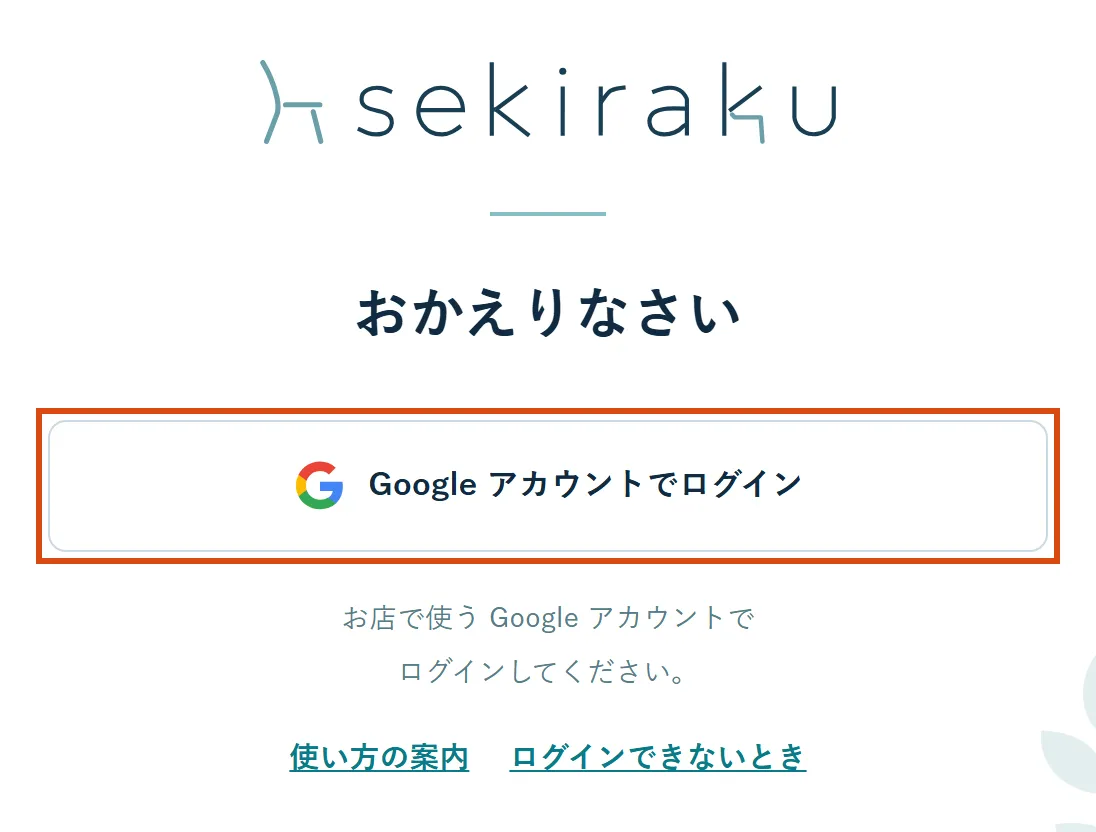
「おかえりなさい」の画面で Google のログインのボタンを押し、申し込んだときと同じ Google アカウントでログインします。
お店の画面が開きます。上の「店舗設定」から、3 の基本設定に進みます。
スマホ・タブレットで使うとき
iPhone・iPad は、Safari の共有のボタン(四角から上向きの矢印)→「ホーム画面に追加」で、sekiraku をホーム画面に置けます。予約の通知を受けるには、ホーム画面から開く必要があります(6 で使います)。Android と PC は、そのまま使えます。
3. 基本設定
営業時間と定休日を入れておくと、予約を入れるときに、営業時間の外や定休日を知らせます。滞在時間と片付けの時間で、次の組を入れられる時刻が決まります。
画面の上の「店舗設定」を押し、「基本設定」のタブを開きます。スマホでは、下のメニューの「その他」→「店舗設定」です。
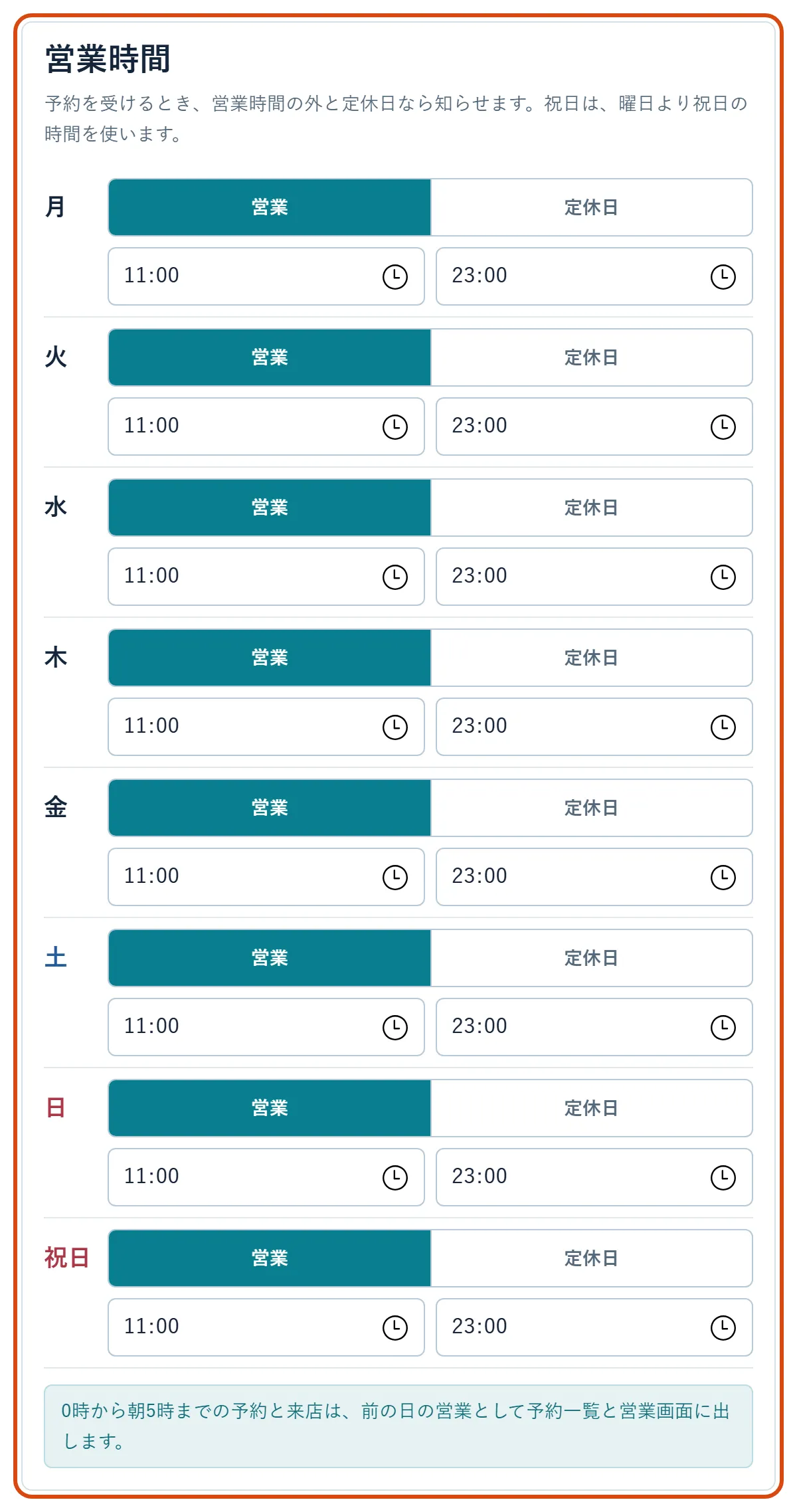
下へ進み、「営業時間」で曜日ごとに「営業」か「定休日」を選び、開く時刻と閉める時刻を入れます。祝日の行もあります。
いつもの滞在時間・片付けの時間・カウンターに入れる組の人数・時間制も入れます。いちばん上の「ネット予約」の欄は、7 で入れます。
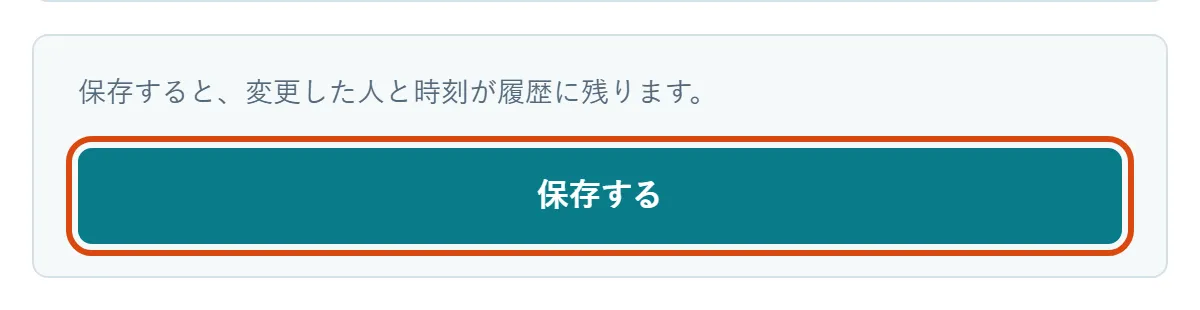
いちばん下の「保存する」を押します。「保存しました。予約を受けるときの判定に、すぐ使われます。」と出れば保存できています。
終わったかの見分け方
「営業時間」に「営業時間はまだ保存していません。」の注意が出ていなければ、保存できています。
4. 店内図
店内図は「パターン」として作ります。新しいお店には、卓も壁もまだ無いパターン「通常営業」があります。宴会の日などは、別のパターンを作って使い分けられます。
画面の上の「レイアウト」を押します。パターンの一覧が出ます。
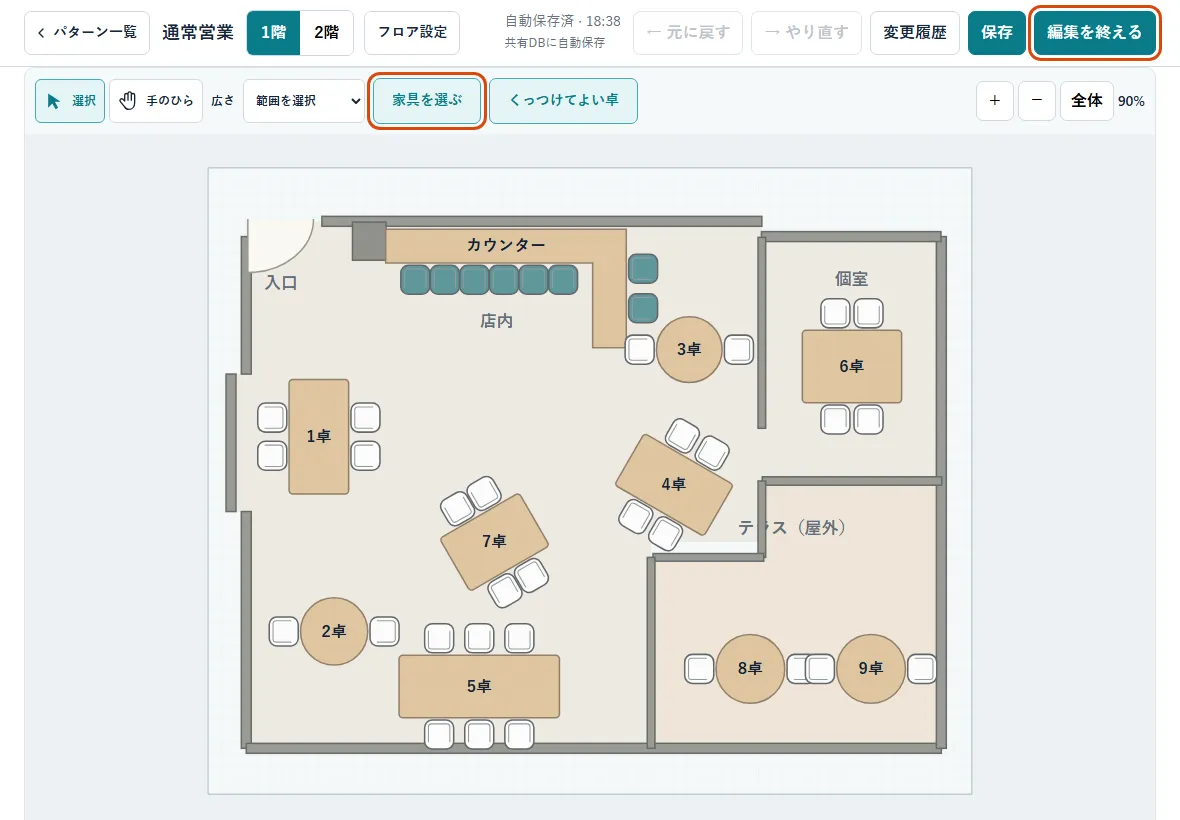
「通常営業」の「編集する」を押し、「家具を選ぶ」から卓・椅子・壁などを置きます。置いたり動かしたりした内容は、その場で保存されます。
置き終わったら「編集を終える」を押します。
一覧の上の「使用する営業日」で日を選び、その日に使うパターンの「この日に使う」を押します。その日の予約と営業画面で、この店内図が使われます。
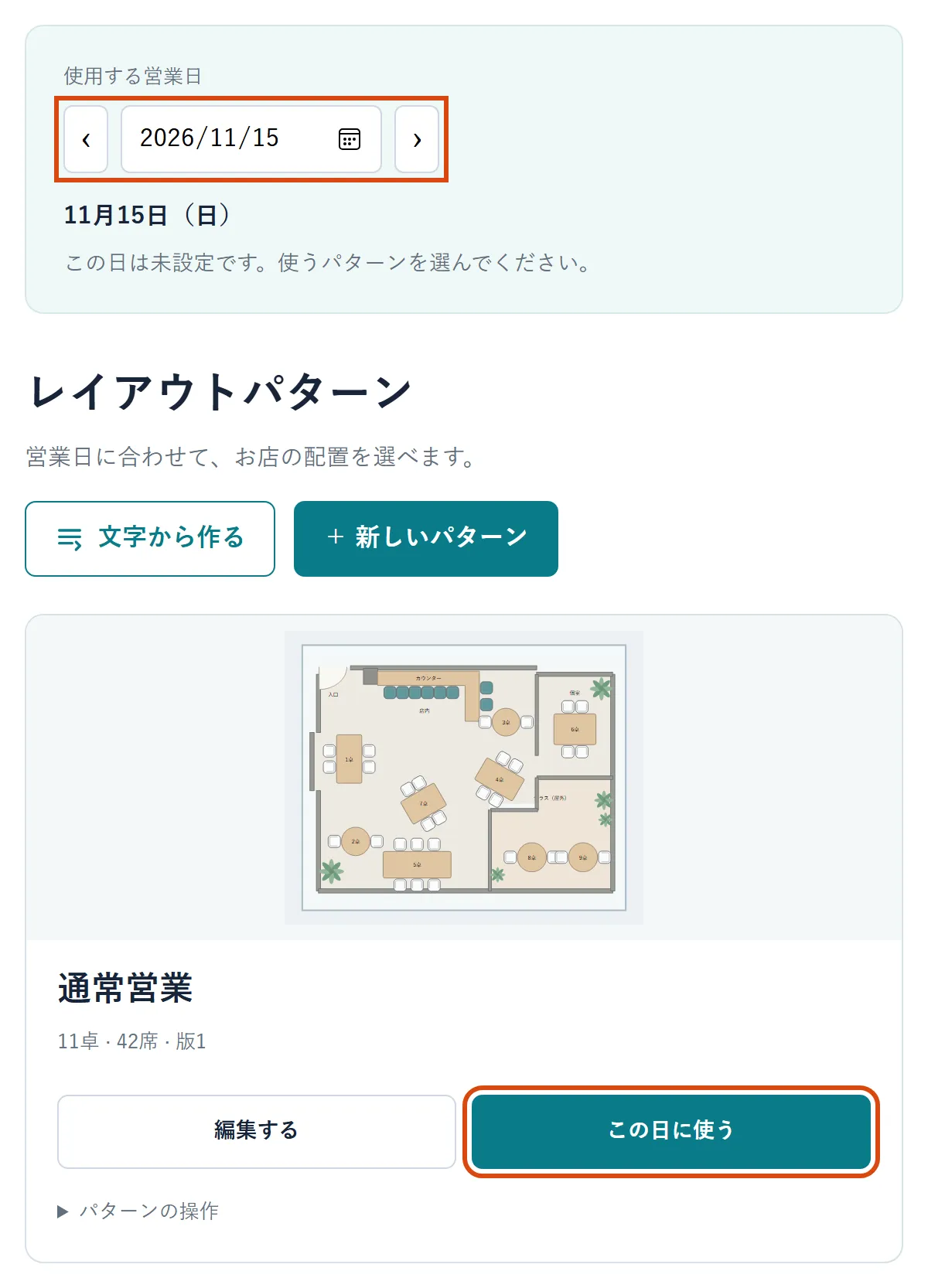
- あとでパターンを直しても、すでに「この日に使う」で決めた日の配置は変わりません。
- 別の配置は、パターンのカードの「パターンの操作」→「複製する」で写しを作り、写しを直します。
- よくある席の並びの見本(カウンターだけ・座敷のある居酒屋・テラス席のあるカフェ・2階のある店など16)から始めることもできます。一覧の上の「見本から作る」を押し、見本を選んで「この見本で作る」を押すと、その配置のパターンができます。広さ・卓・席は、あとでお店に合わせて直します。
- 手書きの図を AI に読ませて配置を文字にし、「文字から作る」で入れる方法もあります(AI 向けの店内図を作る手順)。
終わったかの見分け方
パターンのカードに「6卓 · 20席」のように卓と席の数が出ていれば、置けています。
5. コース(あるお店だけ)
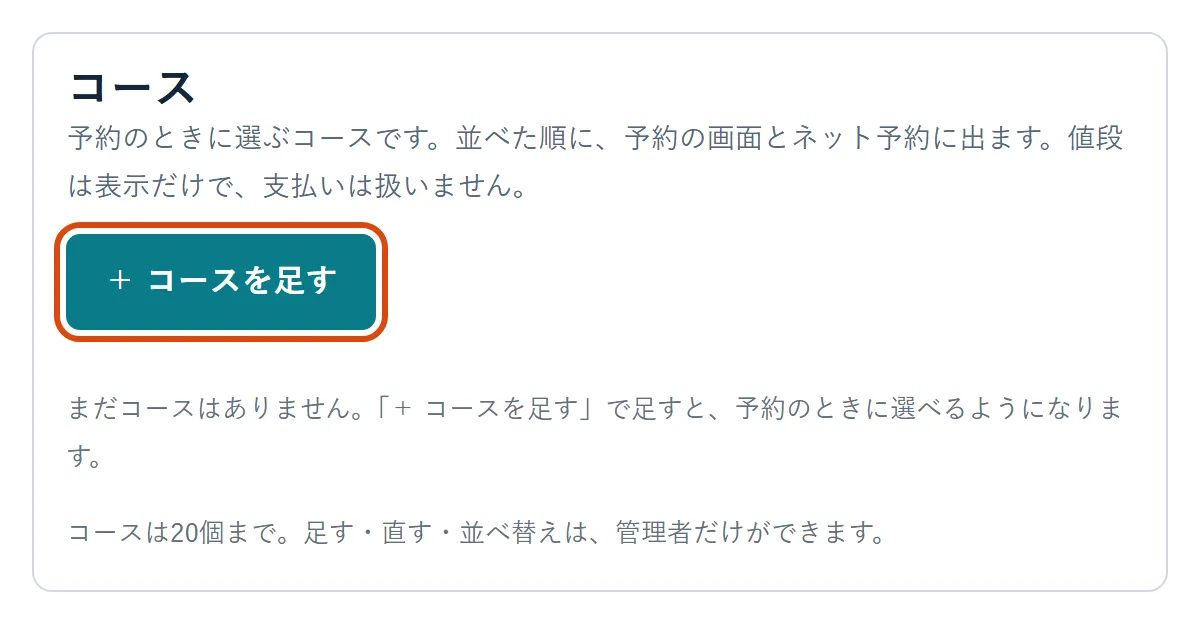
予約のときに選ぶコースです。並べた順に、予約の画面とネット予約に出ます。値段は表示だけで、支払いは扱いません。
「店舗設定」の「コース」のタブを開き、「+ コースを足す」を押します。
「名前」「お一人の値段(税込)」「ひとこと」を入れ、ネット予約で選べるようにするかを選んで、「保存」を押します。
直すときは、そのコースの「直す」を押します。
終わったかの見分け方
「コース」のタブに、入れたコースが並んでいれば済んでいます。
6. スタッフを招く・知らせをオンにする
スタッフを招く(管理者だけ)
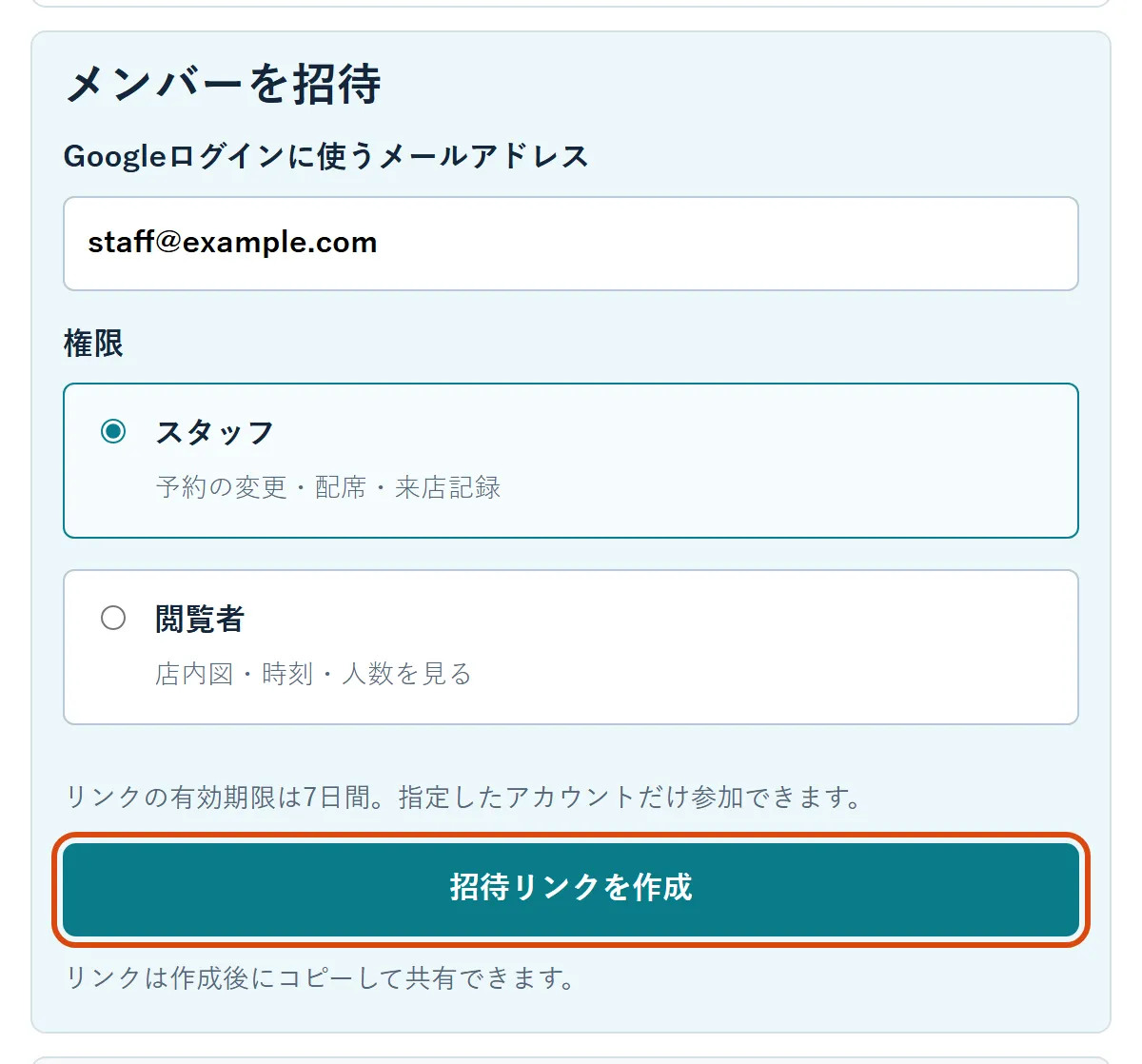
「店舗設定」の「メンバー」のタブを開き、「招待を作る」を押します。
「Googleログインに使うメールアドレス」に、招く人の Google アカウントのメールアドレスを入れます。
「権限」で「スタッフ」(予約の変更・配席・来店の記録)か「閲覧者」(店内図・時刻・人数を見るだけ。お客さまの名前や電話番号は見えません)を選び、「招待リンクを作成」を押します。
出てきた招待のリンクの「コピー」を押し、招く人に LINE やメールで送ります。
招待のリンクについて
リンクの有効期限は7日間で、一度しか表示されません。入れたメールアドレスの Google アカウントでログインした人だけが参加できます。なくしたときや期限が切れたときは、もう一度「招待を作る」から作ります。招待のリンクはお店に入る鍵なので、招く人のほかに見せないでください。
知らせをオンにする(一人ひとりが自分の端末で)
ネットで予約が入ったときに、メールとスマホの通知で知らせます。知らせは、それぞれの人が自分の画面でオンにします。ネット予約を受け付ける前に、少なくとも1人がオンにしてください。閲覧者は受け取れません。
画面の上のベルの絵のボタンを押します。「知らせの設定」が開きます。
「メールで受け取る」をオンにします。送り先は、Google でログインしているメールか、別のメールアドレスを選べます。
通知を出したい端末で「この端末に通知する」をオンにし、「試しに通知を送る」で届くかを確かめます。iPhone・iPad は、ホーム画面に置いた sekiraku から開いてオンにします(iOS・iPadOS 16.4 から)。
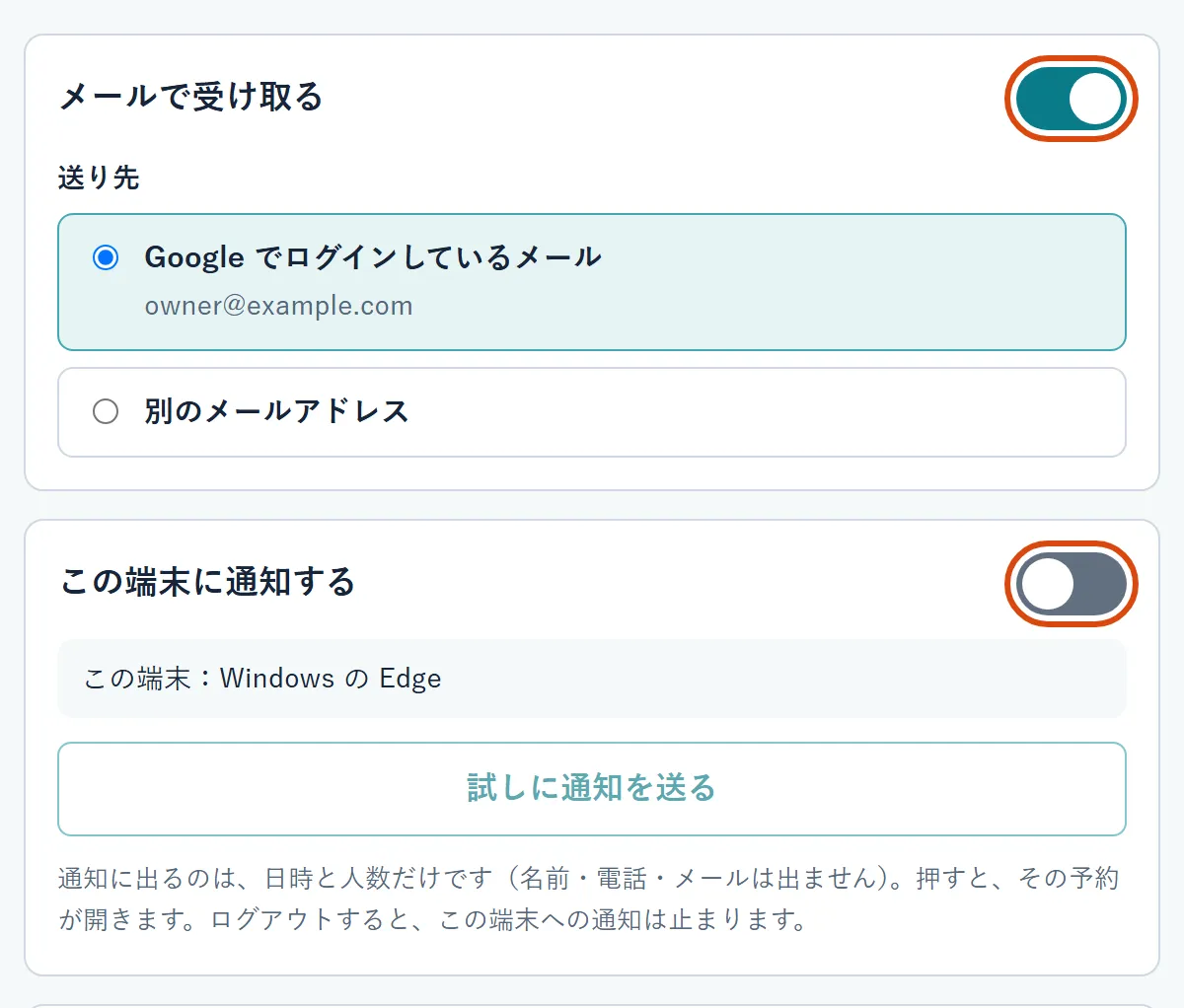
通知に出るのは日時と人数だけです(名前・電話・メールは出ません)。変えると、すぐ保存されます。
7. ネット予約(使うお店だけ)
お客さまが自分で予約する画面です。使うかどうかは、お店で決めてください。
「店舗設定」の「基本設定」の、いちばん上の「ネット予約」の欄を開きます。
「受け付けたあと」(仮予約にするか、すぐ確定にするか)・受ける期間・お店の電話番号・案内の文を入れます。
「ネット予約」を「受け付ける」にして、いちばん下の「保存する」を押します。
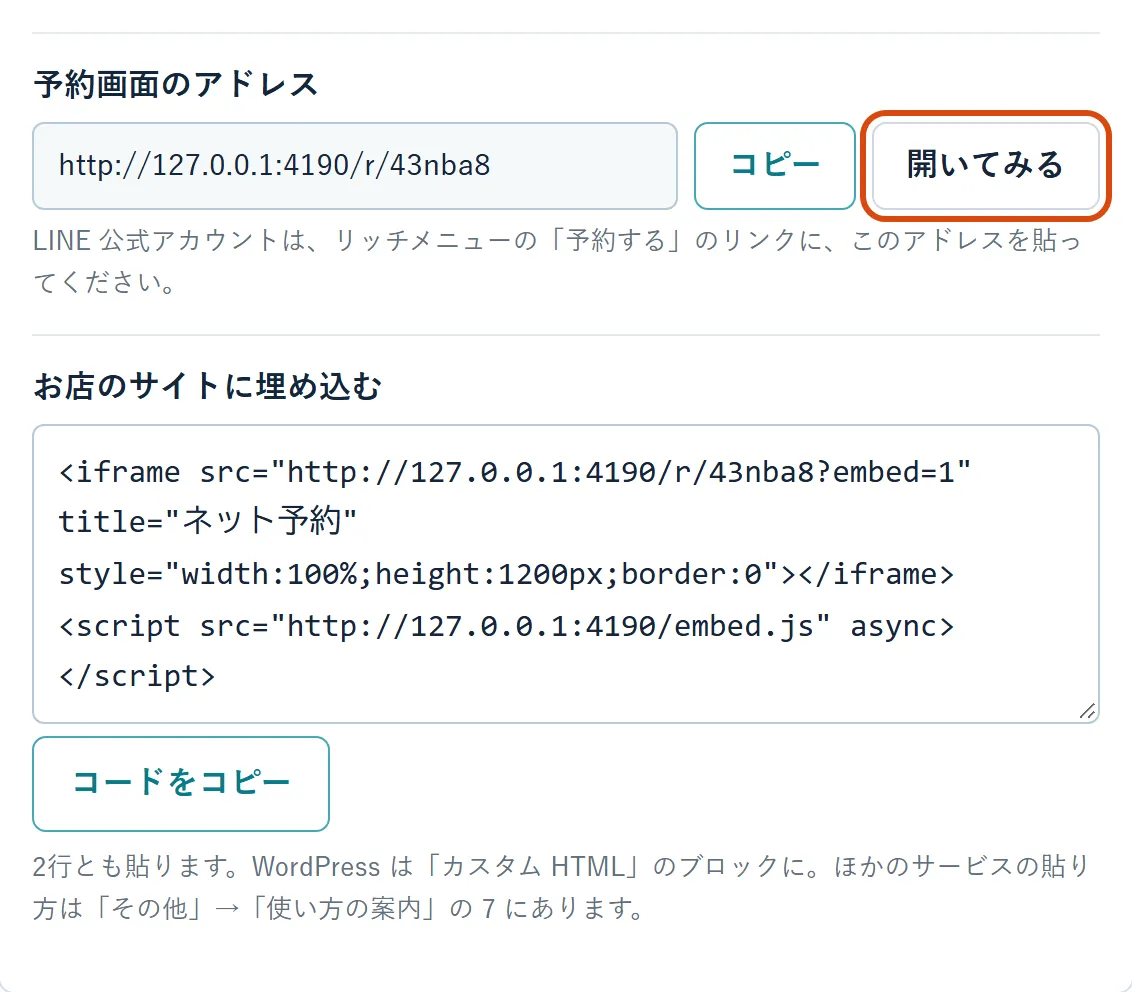
「予約画面のアドレス」の「開いてみる」で、お客さまの予約画面に日付が出るかを確かめます。試しの予約は入れないでください(本当の予約になり、知らせも届きます)。
「予約画面のアドレス」をコピーして、LINE 公式アカウントのリッチメニューなどに貼ります。ほかで作ったホームページには「お店のサイトに埋め込む」のコードを貼ります(下の「ほかのホームページに埋め込む」)。sekiraku でホームページを作るときは、8 で「予約」のパーツを置きます。
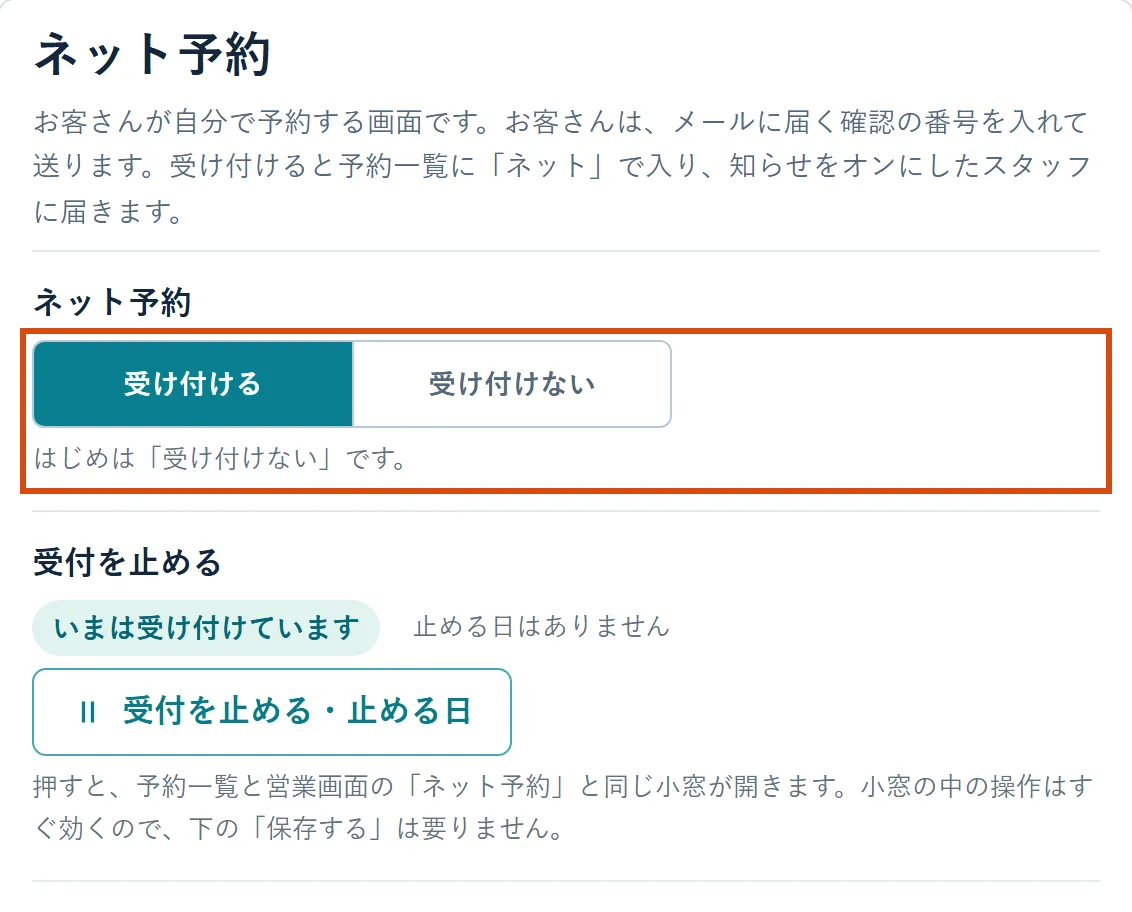
- 「仮予約にする」のお店では、ネットで入った予約が、予約一覧に「ネット・未対応」で入ります。お客さまにメールか電話で連絡してから、確定にしてください。
- 臨時休業や貸切の日は、「受付を止める・止める日」で止められます。予約一覧と営業画面の「ネット予約」のボタンからも開けます。
ほかのホームページに埋め込む
WordPress などで作ったお店のホームページの中に、予約画面をそのまま出せます。
「ネット予約」の欄の「お店のサイトに埋め込む」で「コードをコピー」を押します。コードは2行です。1行目が予約画面の枠、2行目が枠の高さを予約画面に合わせるスクリプトです。
ホームページの編集画面の、HTML を貼る所に2行とも貼ります。サービスごとの場所は下の一覧を見てください。
公開してから、パソコンとスマホで開き、予約画面の日付と時刻が出るかを確かめます。試しの予約は入れないでください。
- WordPress
- 編集画面の「+」から「カスタム HTML」のブロックを置いて貼ります。管理者か編集者のアカウントで貼ってください(ほかの権限のアカウントで保存すると、コードが消えます)。WordPress.com は、有料のプランでプラグインを入れ、ホスティング機能を有効にしているときだけ貼れます。
- Wix
- 「パーツを追加」→「埋め込みコード」→「よく使われる埋め込み」→「HTML 埋め込み」を置き、「コードを入力」に貼って「適用」を押します。高さは、エディタで枠の大きさを変えて決めます。
- Jimdo
- Jimdo クリエイターは「コンテンツを追加」→「その他のコンテンツ & アドオン」→「ウィジェット / HTML」に貼って「保存」を押します。AI ビルダーは HTML を入れられないので、予約画面のアドレスへのリンクを置きます。
- ペライチ
- 「ブロックの挿入」→「その他」→「HTML埋め込み」を置き、貼って「保存する」を押します。レギュラー以上のプランで使えます。編集画面では動かないので、プレビューか公開したページで確かめます。
- STUDIO
- 追加の「基本」→「埋め込み」の「Blank」を置き、右の「埋め込み」→「埋め込みコード」の「エディタを開く」に、1行目(iframe)だけを貼ります(2行目も貼ると、STUDIO が機能を絞った枠に入れます)。高さは、右の「ボックス」で決めます。
- Ameba Ownd
- 「HTML」のブロックを置き、「HTMLを入力」を押してから Ctrl+V で貼り、「OK」を押して「公開」か「更新」をします。公開したページで、予約画面が出るかを確かめてください。
- Google サイト
- 右の「挿入」→「埋め込む」→「埋め込みコード」に貼り、「次へ」→「挿入」を押して公開します。高さは、埋め込みの枠の大きさを変えて決めます。
- グーペ
- 管理メニューの「フリーページ」で、エディタの「ソースコード」を押して貼り、「OK」→「登録」か「更新」を押します。
- 枠の高さは、2行目のスクリプトが、予約画面の長さに合わせて変えます。番号の入力や受付の完了の画面に変わったときは、枠のいちばん上が見える所までページが動きます。
- Wix・Google サイト・STUDIO のように、貼ったコードをサービスの枠に入れるところや、スクリプトが動かないところでは、高さはサービスの画面で決めた大きさのままで、予約画面は枠の中を上下に動かして使います。予約画面の長さはお店の設定で変わります(目安はスマホで約3,000px、パソコンで約1,800px)。
- 枠の中では「Google で続ける」は出ません(Google が、ほかのサイトの枠の中でのログインを断るため)。お客さまは、メールに届く確認の番号で予約します。予約の確認・変更のページは、新しいタブで開きます。
- うまく出ないときや、HTML を貼れないサービスでは、ボタンやリンクに「予約画面のアドレス」を付けて、予約画面を開くようにします。
8. ホームページ
sekiraku で、お店のホームページを作れます。無料の期間も公開できます。
「その他」→「サイト設定」を開きます。
「概要」の「トップページを作る」を押します。トップ・おすすめメニュー・お店の紹介・写真・店舗情報・予約のパーツが入った下書きができます。
ページの「編集する」を押し、パーツの文と写真をお店の内容に入れ替えます。下書きは自動で保存されます。
できたら、編集の画面の「公開する」を押し、ホームページのアドレスを決めて公開します。
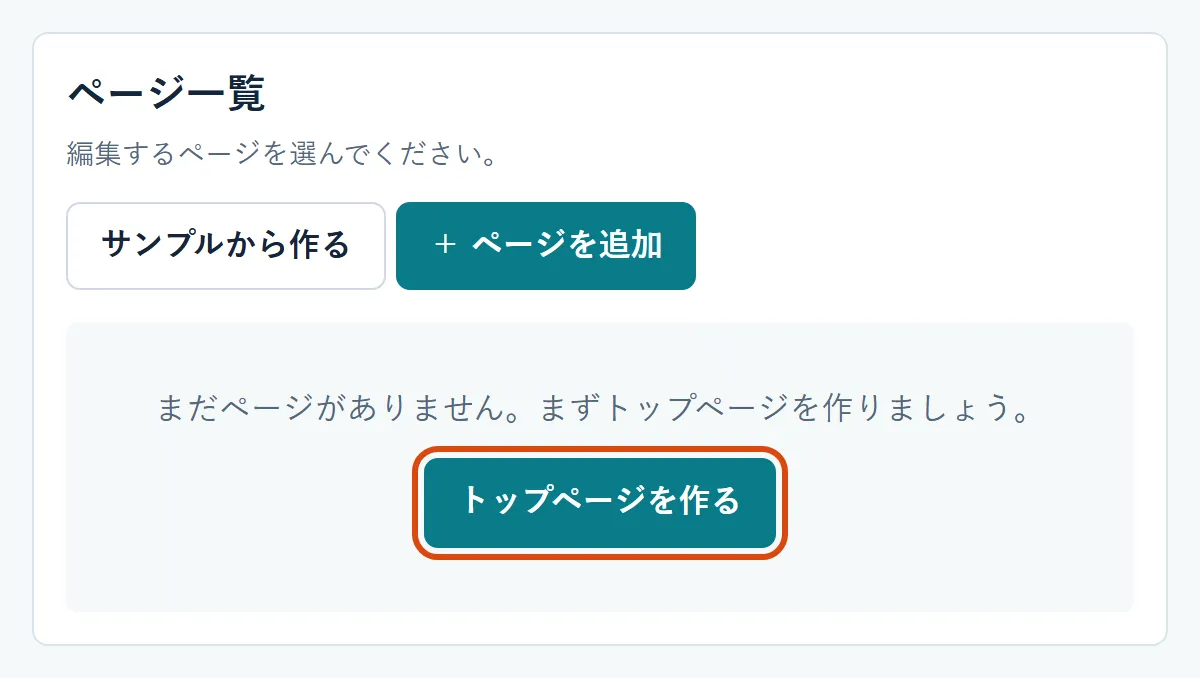
- 「業態別サンプル」から、業態に合った見本を下書きにして作ることもできます。見本の文と写真は仮のものなので、全部お店の内容に入れ替えてください。
- 営業時間・住所・電話番号などは、「サイト設定」の「基本情報」に入れます。店舗情報のパーツの行を空のままにしておくと、基本情報の内容が入ります。
- お店のロゴと、ブラウザのタブや検索結果に出る正方形の印(サイトアイコン)は、「基本情報」のいちばん上で選びます。ロゴが無いときは、店名の1文字からアイコンを作れます。
9. 毎日の使い方
予約を入れる(電話や店頭で受けたとき)
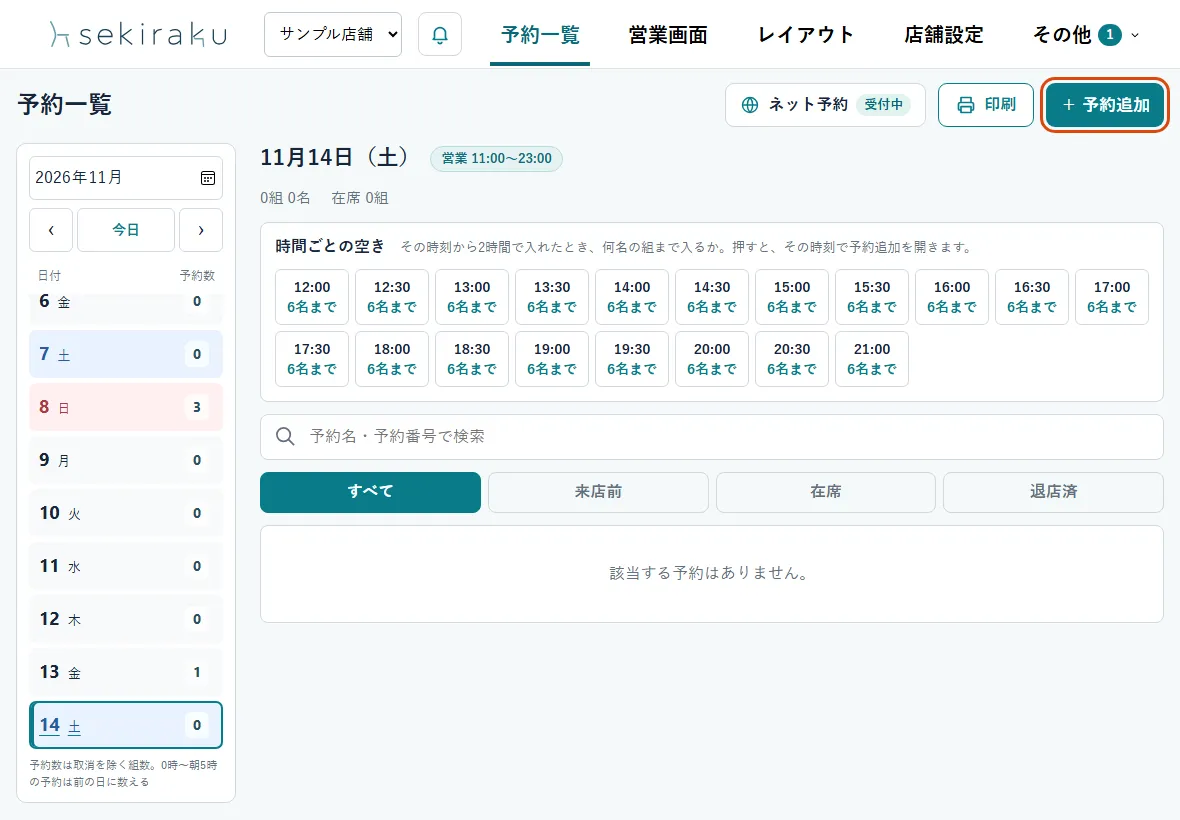
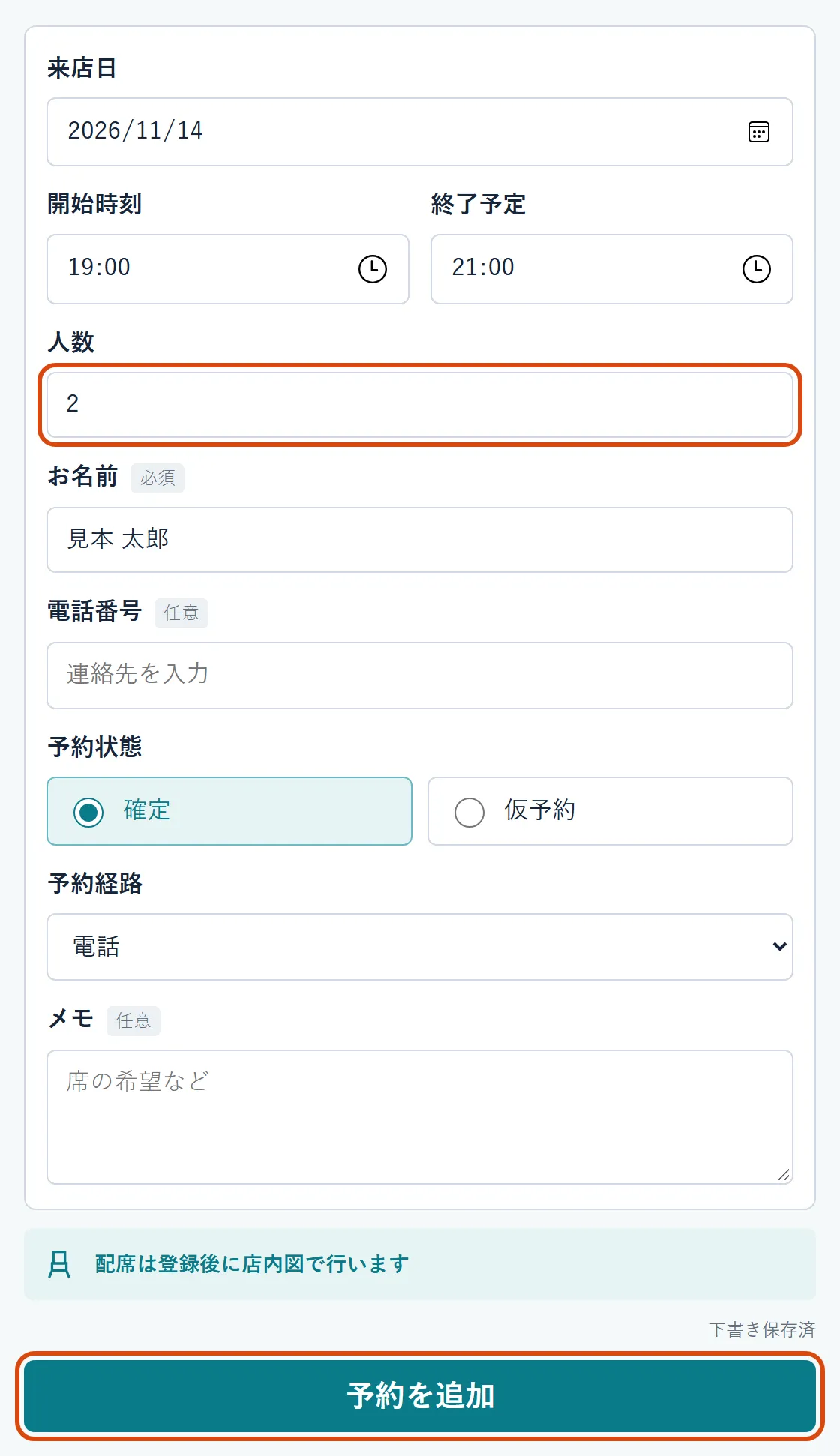
画面の上の「予約一覧」を押し、「+ 予約追加」を押します。
来店日・開始時刻・終了予定・人数を入れます。その人数で入れる時間に「○」が出ます。
お名前・電話番号・予約状態(確定か仮予約か)・予約経路・メモを入れて、「予約を追加」を押します。席は、登録したあとに店内図で決めます。
来店から退店まで(営業画面)
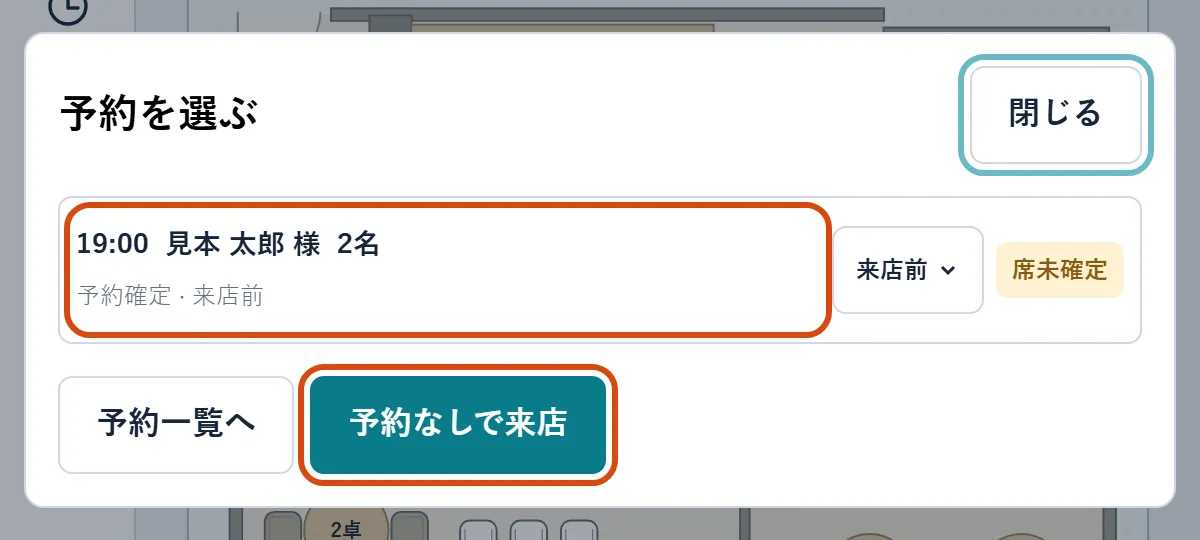
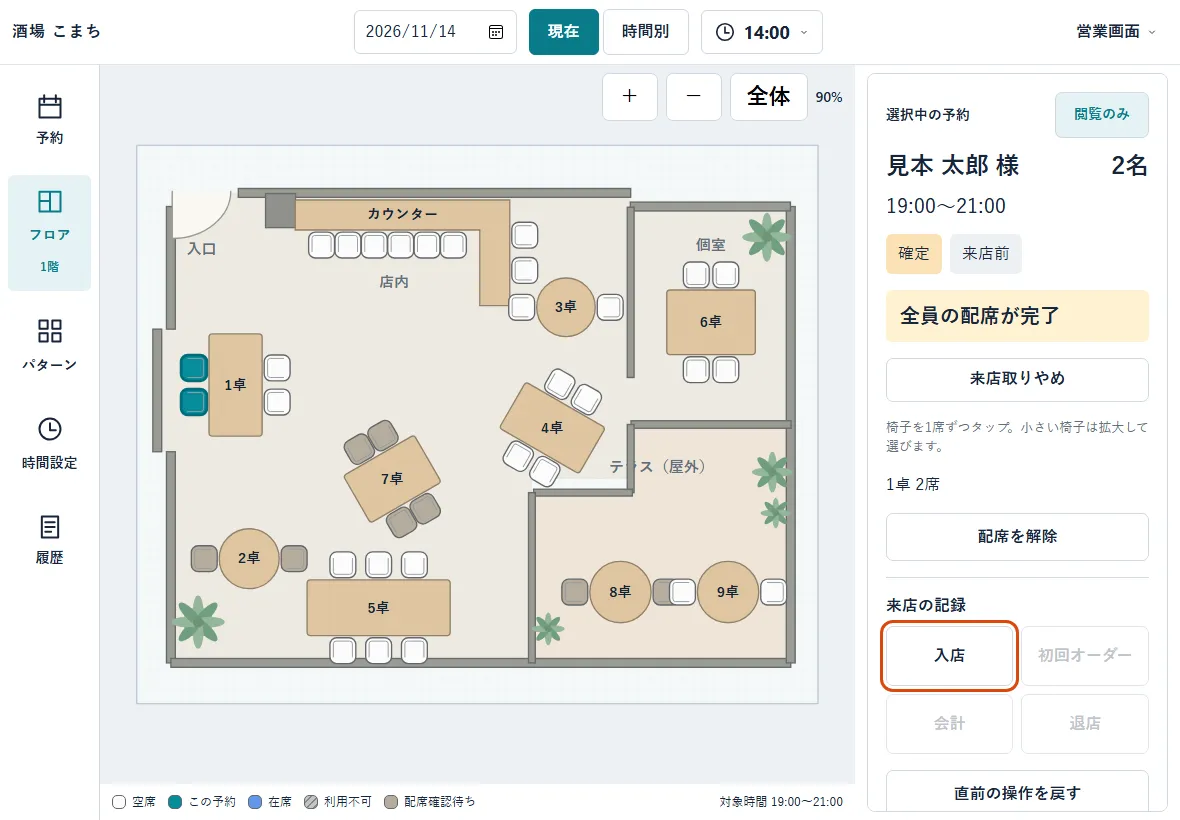
画面の上の「営業画面」を押し、左の「予約」を押します。その日の予約が並ぶので、来たお客さまの予約を選びます。
店内図で、座ってもらう椅子を1席ずつ押します。人数ぶん選ぶと「全員の配席が完了」と出ます。
お客さまが座ったら「入店」を押します。そのあと「初回オーダー」「会計」「退店」を、そのときに押します。会計のあとも、「退店」を押すまでは席を使っている扱いです。
押し間違えたときは「直前の操作を戻す」で戻せます。
予約なしで来たとき・来なかったとき
- 予約なしで来たお客さまは、営業画面の「予約」の小窓の「予約なしで来店」から入れます。
- 来なかったときは、その予約を選んで「来店取りやめ」→「取りやめて席を空ける」を押します。
- 席を変えるときは、「配席を解除」を押してから選び直します。
- 予約一覧の「印刷」で、その日の予約を紙に出せます。
10. 困ったとき
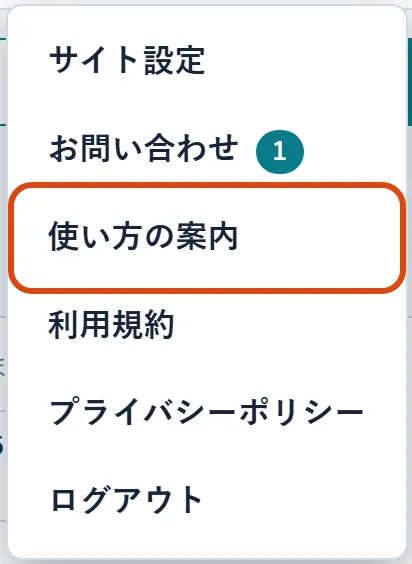
- 画面の「その他」→「お問い合わせ」から、sekiraku サポートに送れます。原則2日以内を目安にお返事します。回答が届くと、ログインのメールにお知らせします。
- Zoom で画面を見ながら、いっしょに設定する有料のサポートもあります(60分 7,200円・税込)。ご希望のときは「お問い合わせ」からご相談ください。
- ログインできないときは、ログインの画面の「ログインできないとき」から送れます(https://app.sekiraku.com/login-help)。
- パスワードや、お客さまの名前・電話番号は、お問い合わせに書かないでください。
よくあること
- 招待のリンクから入れない: 招待のメールアドレスと同じ Google アカウントでログインしているかを確かめます。リンクの期限(7日間)が切れていたら、管理者に作り直してもらいます。
- LINE などのアプリの中でリンクを開くと、Google のログインができないことがあります。Safari か Chrome で開き直してください。
- スマホに通知が来ない: 「知らせの設定」の「試しに通知を送る」で確かめます。iPhone・iPad は、ホーム画面に置いた sekiraku から開いてオンにします。